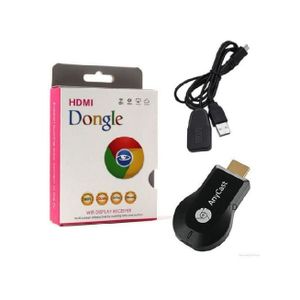
Mira Screen Adaptateur D’affichage WI-FI MiraScreen HDMI TV Stick Écran Miroir - Noir
Vendu par

Vendeur1
( 0 / 5 )
100% Original
Livraison rapide
Retour dans les 7 jours
Partagez ce produit :
Configuration requise:Pour iOS: Support iOS 9.0+Pour Android: Supporte Android 5.0+ (n'inclut pas Android 7.0)Aucune application ou pilote requis. 3 étapes pour profiter du contenu multimédia sur grand écran: Plug-> Connect-> MirroringÉtape 1: BranchezBranchez tout (utilisez une source d'alimentation 5V / 1A si votre téléviseur ne le fournit pas autant par son port USB). Réglez votre téléviseur sur le port HDMI que vous avez choisi.Les étapes de connexion étant totalement différentes sur les appareils Android et iOS, veuillez donc suivre les étapes ci-dessous en fonction de vos appareils.Étape 2: Connexion pour les appareils iOSConnectez le dongle MiraScreen dans la liste WiFi sur votre appareil (obtenez le SSID et le mot de passe / PSK à l'écran).Étape 3: mise en miroir (iOS)Ouvrez le Centre de contrôle et appuyez sur "Mise en miroir de Airplay". Cela peut prendre un certain temps avant de s’afficher, mais une fois que vous aurez appuyé dessus, l’écran de votre iPhone / iPad sera alors projeté sur votre téléviseur.Remarque: pour connecter votre réseau Wi-Fi domestique en même temps, vous devez passer à cette étape (cette étape n’est nécessaire que pour la première fois) avant l’étape 3: accéder à l’adresse IP 192.168.203.1. Cela ouvrira un menu de configuration. Veuillez choisir “ Internet ”et sélectionnez votre connexion Wi-Fi à la maison pour vous connecter, puis, une fois connecté, veuillez reconnecter votre téléphone à votre connexion Wi-Fi, procédez à l'étape 3 ci-dessus. Si vous utilisez la 3G / 4G au lieu de votre réseau Wi-Fi domestique, vous pouvez ignorer cette étape.Étape 2: Connexion pour les appareils AndroidNote: Allumez votre WiFiVeuillez appuyer sur le bouton du dongle pour passer en mode Miracast, car le dongle MiraScreen est en mode Airplay par défaut.Déroulez «Centre de contrôle» sur votre téléphone et activez Miracast (Écran miroir / Multicreen / smartview), attendez qu’il apparaisse et sélectionnez-le pour vous connecter. Votre appareil intelligent va maintenant être projeté sur votre téléviseur.
Principales caractéristiquesCPU: AM8252UI: Interface utilisateur standardWi-Fi: 802.11b / g / n 150Mbps 2.4GhzPuissance: 5V / 1ADistance de travail: jusqu'à 10m.Vendu avec le produitCables et interconnexionsInformation GeneraleSKU: MI949EL05F63RNAFAMZPoids (kg): 0.001Couleur: N/AInformation Pour La GarantieDurée de réparation: 15 Jours
Principales caractéristiquesCPU: AM8252UI: Interface utilisateur standardWi-Fi: 802.11b / g / n 150Mbps 2.4GhzPuissance: 5V / 1ADistance de travail: jusqu'à 10m.Vendu avec le produitCables et interconnexionsInformation GeneraleSKU: MI949EL05F63RNAFAMZPoids (kg): 0.001Couleur: N/AInformation Pour La GarantieDurée de réparation: 15 Jours
Aucune spécification